Vor dieser Session
“Mein Agent läuft nur, wenn ich ihn selbst starte, kontrolliere und die Ergebnisse manuell sichtbar mache.”

Während du schläfst …
✓ startet dein Agent automatisch
✓ sammelt neue Daten
✓ analysiert Trends
✓ veröffentlicht neue Ergebnisse
… ohne dass dein Computer eingeschaltet sein muss.
Genau das bauen wir heute.
“Mein Agent läuft nur, wenn ich ihn selbst starte, kontrolliere und die Ergebnisse manuell sichtbar mache.”
“Ich verstehe, wie GitHub Actions meinen Agenten automatisch startet, Ergebnisse aktualisiert und ein Dashboard veröffentlichen kann.”
Du erkennst, warum ein Agent erst stark wird, wenn er nicht mehr auf dich warten muss.
ca. 5 MinDu formst aus Aufgabe, Zeitpunkt und Ergebnis einen klaren Arbeitsplan.
ca. 10 MinDu siehst, wie derselbe Ablauf später neue Quellen und Ziele übernehmen kann.
ca. 5 MinPHASE 1 · Verstehen
Erst siehst du den Unterschied: einmal selbst anstoßen oder dauerhaft im Hintergrund laufen lassen.
Automatisierung ist kein einzelner Zauberknopf. Es ist eine einfache Staffelübergabe.
GitHub
Python
Claude
JSON
Website
So sieht das Ergebnis aus, wenn niemand vor dem Bildschirm sitzen muss.
GitHub beginnt den Ablauf nach Zeitplan.
Dein Computer kann ausgeschaltet sein.
Python führt die vorbereiteten Schritte aus.
Neue Informationen werden vorbereitet.
Das neue Ergebnis liegt sichtbar bereit.
Du findest den Stand bereits vor.
Du hast das Prinzip: Dein Agent braucht nicht dich als Startknopf, sondern einen verlässlichen Auslöser.
Jetzt richten wir genau diesen Workflow gemeinsam ein.
Der Basic-Teil hat dir das Warum gezeigt.
Im Anwender-Teil wird daraus ein einfacher Plan: GitHub vorbereiten, Workflow aktivieren, automatisch veröffentlichen.
PHASE 2 · Anwenden
Jetzt machst du aus deinem lokalen Agenten einen Cloud-Agenten. Die Reihenfolge bleibt bewusst klein: Starterpaket laden, Repository vorbereiten, Secret speichern, Workflow starten, Ergebnis prüfen und optional veröffentlichen.
Starterpaket
Enthält alle Dateien für deinen Cloud-Agenten mit GitHub Actions und Deployment.
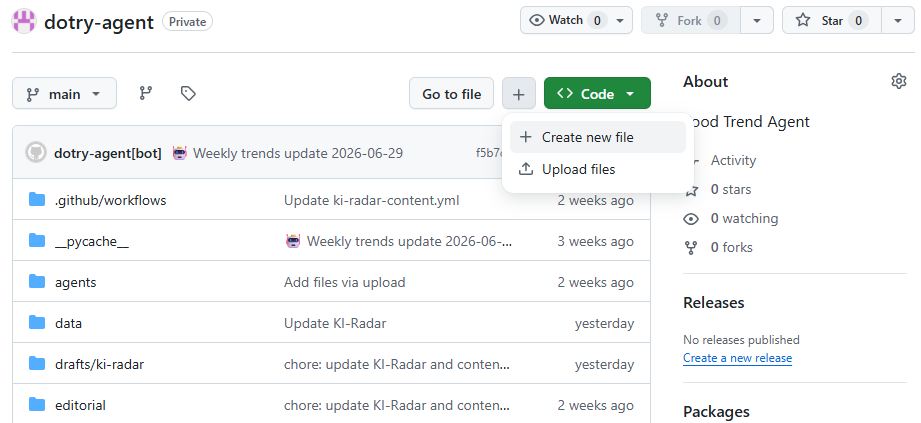
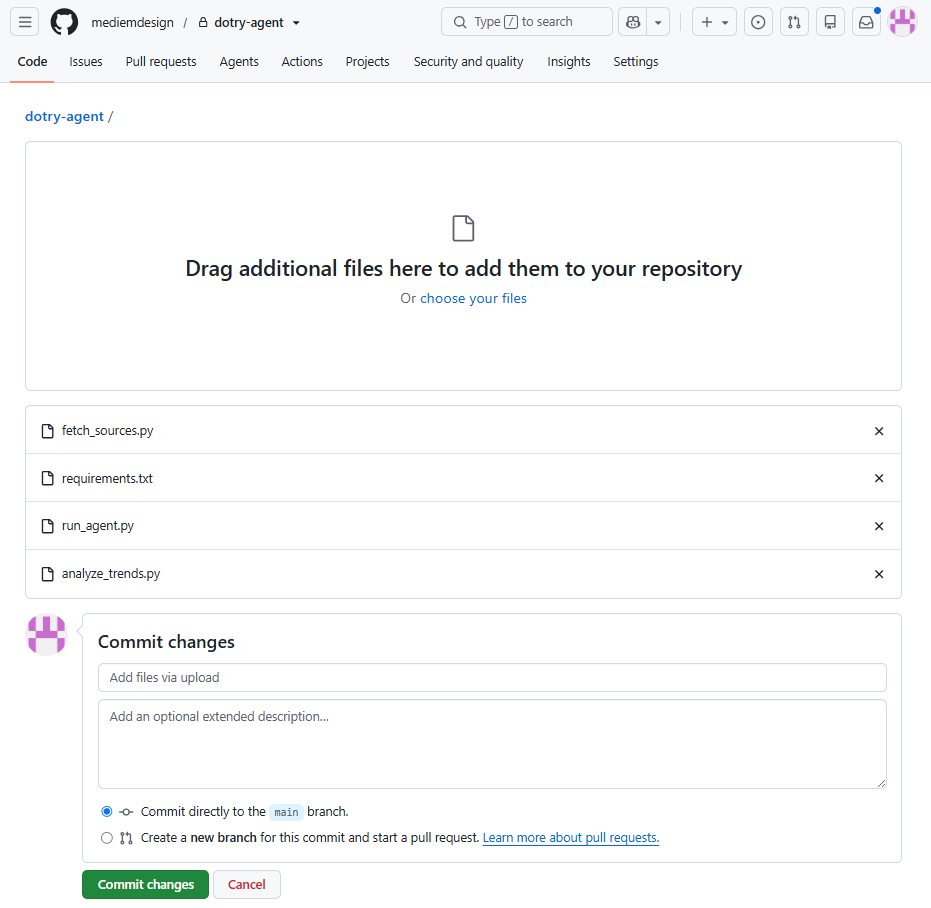
Hier liegen die Dateien, die GitHub später automatisch ausführt.
Dateien liegen im Repository.
Warum? GitHub braucht dein Agenten-Projekt, damit Actions es später automatisch ausführen kann.
📷 GitHub
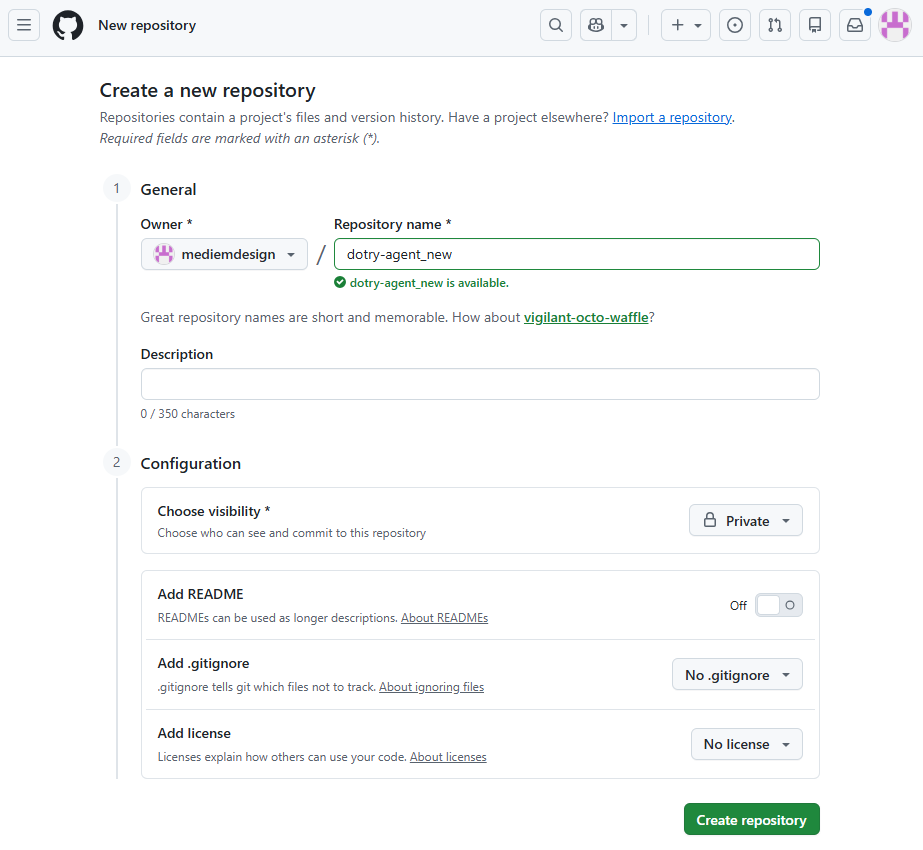
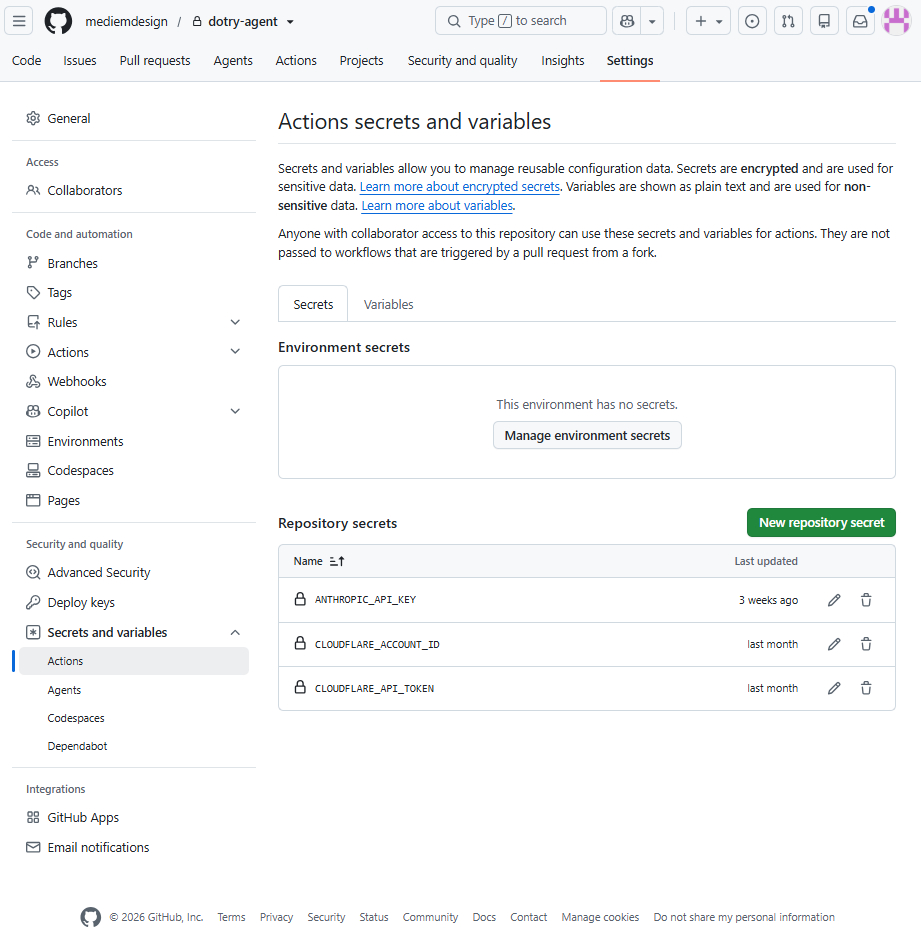
Der API-Key wird sicher gespeichert und erscheint nicht im Code.
Secret und Schreibrechte sind gesetzt.
Warum? Der Key bleibt geschützt, und Actions darf die neuen Ergebnisse zurück ins Repository schreiben.
📷 GitHub
Diese Datei sagt GitHub, wann und wie dein Agent starten soll.
Manueller Lauf ist gestartet.
Warum? Du musst nicht bis Montag warten. Der manuelle Start zeigt sofort, ob dein Cloud-Agent läuft.
📷 GitHub
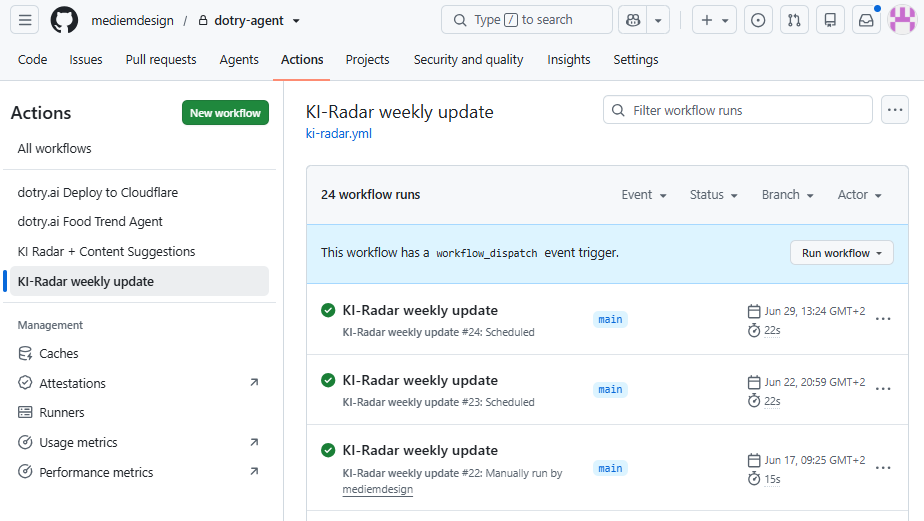
Nach dem Lauf sollte dein Agent eine neue Ergebnisdatei erzeugt oder aktualisiert haben.
Ergebnis wurde aktualisiert.
Warum? Erst das aktualisierte Ergebnis zeigt, dass dein Agent nicht nur gestartet ist, sondern wirklich gearbeitet hat.
📷 GitHub
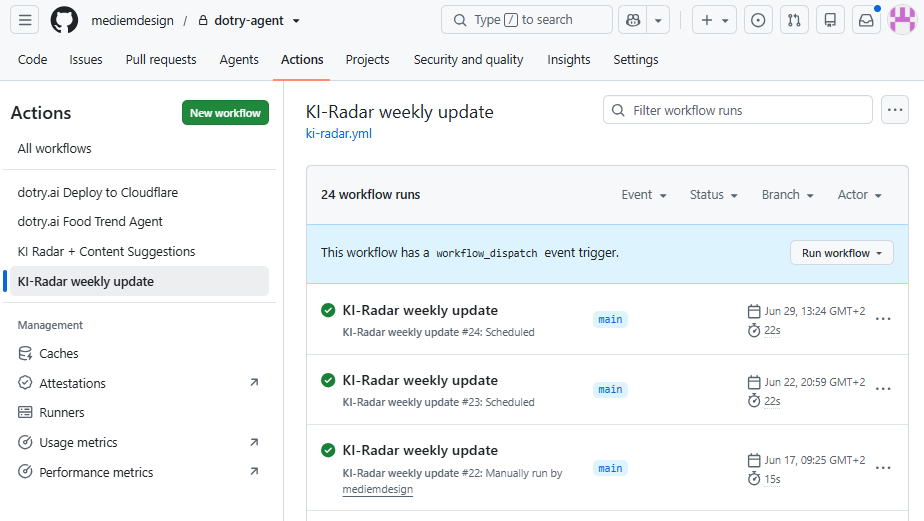
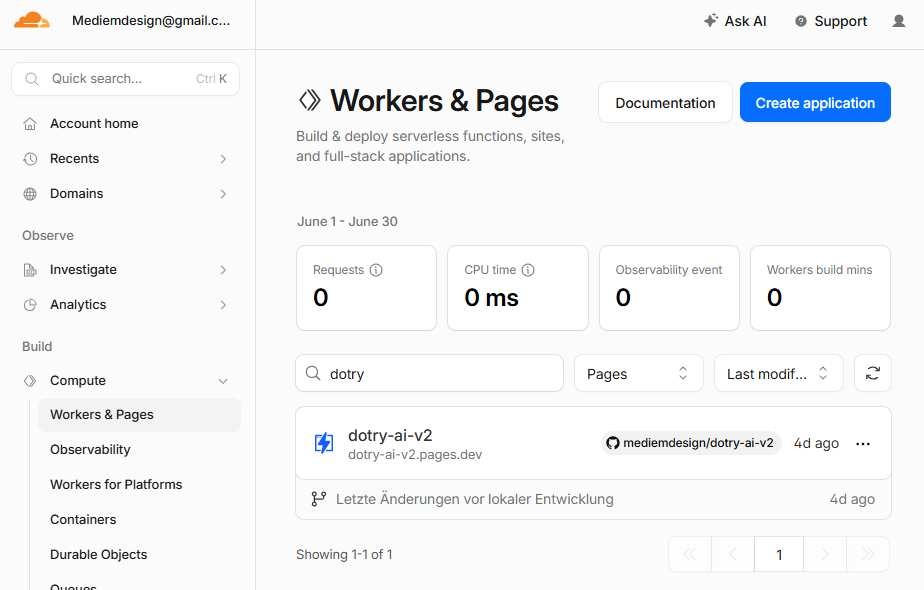
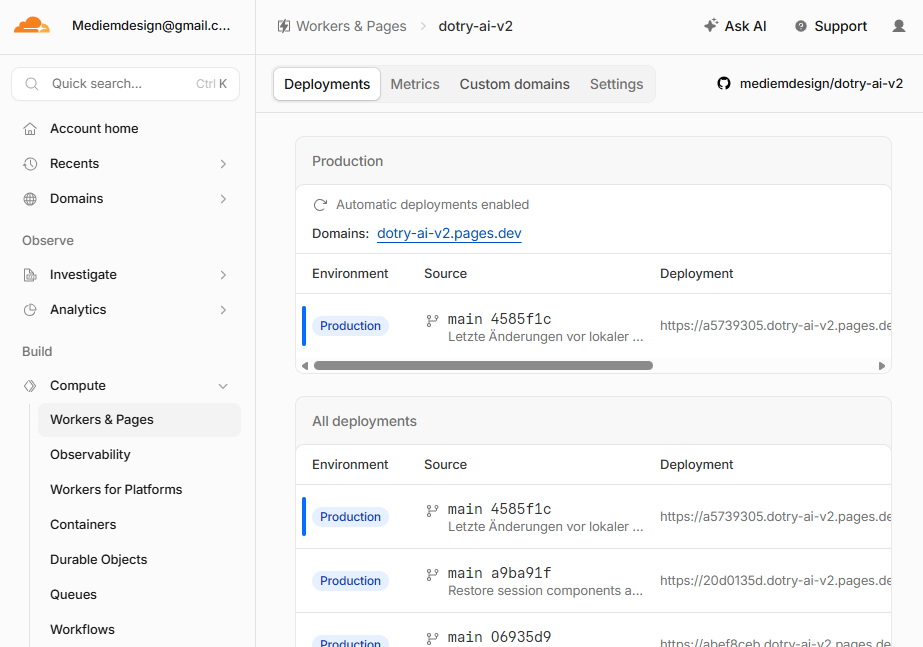
Cloudflare macht dein Dashboard online sichtbar.
Live-Link ist erreichbar.
Warum? GitHub Actions aktualisiert die Daten. Cloudflare macht das Dashboard online sichtbar.
📷 Cloudflare
📋 Workflow-Datei .github/workflows/agent.yml
Cloudflare Pages ist der zweite Teil dieser Session: GitHub Actions erzeugt neue Ergebnisse, Cloudflare Pages macht sie als Website sichtbar.
Dein Agent läuft jetzt automatisch in GitHub Actions: Er startet, arbeitet, schreibt Ergebnisse zurück und kann über Cloudflare Pages sichtbar werden.
Die Datei wurde nicht hochgeladen oder liegt nicht im Hauptordner.
requirements.txt aus dem ZIP in den Root des Repositorys legen.
Das Secret heißt anders als ANTHROPIC_API_KEY.
Secret exakt ANTHROPIC_API_KEY nennen und neu speichern.
GitHub Actions darf nicht ins Repository schreiben.
Settings → Actions → General → Workflow permissions → Read and write permissions aktivieren.
Der Zeitplan startet erst zum nächsten geplanten Zeitpunkt.
Actions → dotry Agent → Run workflow nutzen.
Ein Schritt im Run ist fehlgeschlagen.
Den roten Schritt öffnen, Fehlermeldung lesen und zuerst Secret, Dateien und Schreibrechte prüfen.
PHASE 3 · Entwickeln
Zum Schluss schaust du auf die Stellen, die du später selbst anpasst. Der Workflow bleibt gleich, aber Thema, Zeitplan und Ausgabe können sich verändern.
cron "0 8 * * 1" bedeutet Montag um 08:00 UTC.
Für täglich oder andere Uhrzeiten änderst du diese Zeile.
Andere Quellen machen aus demselben Ablauf einen neuen Agenten.
Aus Food Trends können Jobs, Aktien oder Immobilien werden.
Claude bekommt eine präzisere Aufgabe.
Der Agent kann sortieren, priorisieren oder Chancen markieren.
Das Ergebnis landet dort, wo du arbeitest.
Aus demselben Muster entstehen Radar, Report oder Dashboard.
News sammeln und Signale markieren.
Neue Anzeigen mit deinem Profil vergleichen.
Angebote nach Kriterien beobachten.
Kampagnen und Wettbewerber tracken.
Meldungen bündeln und bewerten.
Themen sammeln und Ausgabe vorbereiten.
Issues, Releases oder Repos beobachten.
Posts, Formate und Themen analysieren.
Dein Agent arbeitet jetzt automatisch: Workflow eingerichtet, Secret gespeichert, Zeitplan erstellt, Workflow getestet und Ergebnis aktualisiert.
Du musst nicht bis Montag warten. Unter Actions → “dotry.ai Food Trend Agent” → “Run workflow” kannst du den Agent sofort manuell starten und prüfen, ob alles funktioniert.
Übertrage deinen Fortschritt in den KI-Kompass, damit deine neue Fähigkeit gespeichert wird.
Automatisierung verstehen wurde im KI-Kompass gespeichert.
Trage deine E-Mail ein, damit du später per Magic Link weitermachen kannst.